
Οδηγός εγκατάστασης και χρήσης της νέας εφαρμογής K1VPN
Πλήρης οδηγός για τη νέα εφαρμογή K1VPN - από την πρώτη σύνδεση μέχρι το μενού, το KILL SWITCH, τις ρυθμίσεις DNS και τα εργαλεία ελέγχου διαρροών.
Τελευταία ενημέρωση:
Η εφαρμογή K1VPN είναι η πιο απλή και γρήγορη λύση για να συνδεθείτε στο δίκτυό μας. Σε λίγα δευτερόλεπτα μόνο μπορείτε να αποκτήσετε πρόσβαση σε πάνω από 93 servers σε περισσότερες από 54 χώρες του κόσμου.
Χρησιμοποιεί το ασφαλέστατο πρωτόκολλο Wireguard® που προσφέρει κρυπτογράφηση στρατιωτικού επιπέδου, υψηλές ταχύτητες και μικρή κατανάλωση υπολογιστικών πόρων.
Να έχετε υπόψη πως μπορείτε να έχετε μόνο μια σύνδεση ανά server με χρήση του πρωτοκόλλου αυτού, λόγω του μοναδικού ιδιωτικού κλειδιού που έχει κάθε χρήστης της υπηρεσίας μας. Δηλαδή δεν μπορείτε να συνδεθείτε στον ίδιο server με Wireguard® σε παραπάνω από μια συσκευές. Φυσικά μπορείτε να συνδεθείτε ταυτόχρονα σε μέχρι 10 διαφορετικούς servers παγκοσμίως.
Αν θέλετε οπωσδήποτε περισσότερες από μια συνδέσεις στον ίδιο server, τότε μπορείτε να χρησιμοποιήσετε άλλο πρωτόκολλο/εφαρμογή, όπως π.χ. OpenVPN® ή IKEv2, που δεν έχουν αυτούς τους περιορισμούς. Ανατρέξτε στον σχετικό οδηγό σύνδεσης με OpenVPN®, ή πως μπορείτε να συνδεθείτε με IKEv2 χωρίς εγκατάσταση εφαρμογής.
Η εφαρμογή K1VPN είναι διαθέσιμη για Windows, MacOS, iOS και Android από τα επίσημα καταστήματα και μπορείτε να τα κατεβάσετε ελεύθερα. Φυσικά, για να την χρησιμοποιήσετε θα πρέπει να διαθέτετε ενεργή συνδρομή ή δωρεάν δοκιμή στην υπηρεσία μας. Κατεβάστε την εφαρμογή K1VPN για το δικό σας λειτουργικό.
Κατά την εγκατάσταση ή την πρώτη εκκίνηση της εφαρμογής μας και ανάλογα με το λειτουργικό σας σύστημα, ενδέχεται να σας ζητηθεί να επιβεβαιώσετε την εγκατάσταση διαμορφώσεων VPN στη συσκευή σας. Θα πρέπει να αποδεχθείτε την εγκατάσταση για μπορέσετε να συνεχίσετε. Εφόσον έχετε κατεβάσει τις εφαρμογές μας από τα επίσημα καταστήματα, μπορείτε να είστε σίγουροι πως δεν διατρέχετε κανέναν κίνδυνο.
Η πρώτη οθόνη που θα δείτε είναι η «ΠΡΙΝ ΞΕΚΙΝΗΣΕΤΕ» με πληροφορίες για το τι κάνει ακριβώς η εφαρμογή μας και πως χειρίζεται τη σύνδεσή σας. Η οθόνη αυτή εμφανίζεται μόνο μία φορά κατά την πρώτη εγκατάσταση ή αν αποσυνδεθείτε από τον λογαριασμό σας και θελήσετε να συνδεθείτε με κάποιον άλλον λογαριασμό.
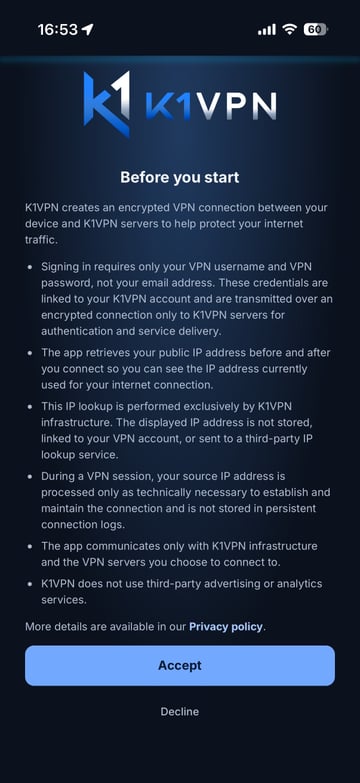
Αμέσως μόλις πατήσετε «Αποδοχή» θα μεταφερθείτε στην οθόνη «LOGIN» όπου θα πρέπει να πληκτρολογήσετε το VPN Username και το VPN Password.
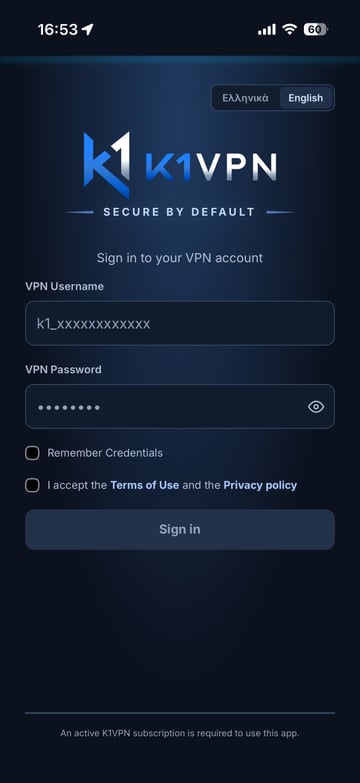
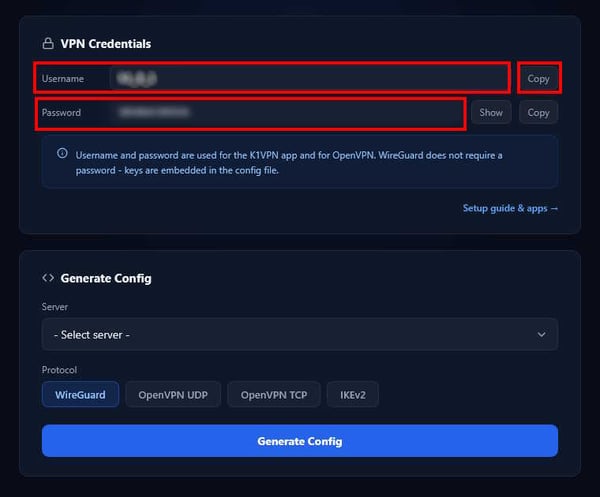
Προσοχή, τα στοιχεία αυτά ΔΕΝ είναι τα στοιχεία εισόδου σας στην Περιοχή Χρήστη. Τα στοιχεία αυτά θα τα βρείτε στο dashboard σας αφού κάνετε είσοδο με τα στοιχεία (email/pass) που δηλώσατε κατά την εγγραφή σας στην υπηρεσία μας αν πληρώσατε με κάρτα. Αν πληρώσατε με Crypto, τα στοιχεία για ανώνυμη σύνδεση θα πρέπει να τα έχετε ήδη αποθηκεύσει, διότι δεν μπορούν να ανακτηθούν.
Αφού κάνατε είσοδο στο dashboard σας στην καρτέλα «Συνδέσεις VPN» θα βρείτε στην πρώτη κάρτα το VPN Username και VPN Password που θα εισάγετε στην εφαρμογή. Μπορείτε αντί να τα πληκτρολογήσετε, να τα αντιγράψετε με το σχετικό εικονίδιο και να τα επικολλήσετε στα αντίστοιχα πεδία της εφαρμογής με CTRL+V.
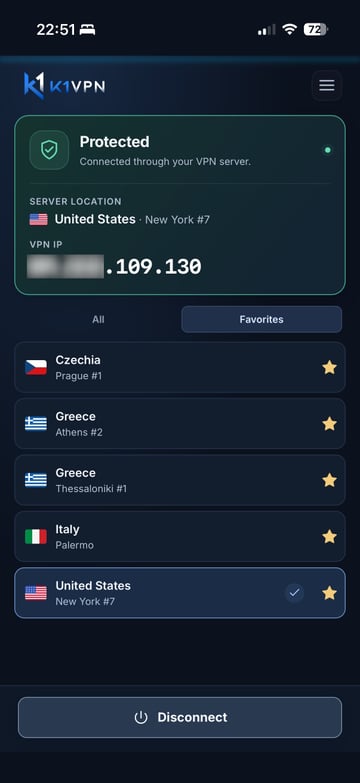
Στην οθόνη «LOGIN» της εφαρμογής τσεκάρετε την «Απομνημόνευση Στοιχείων» και την «Αποδοχή Όρων» και συνδεθείτε. Θα μεταφερθείτε αμέσως στην οθόνη με τη λίστα των διαθέσιμων servers ανά χώρα, όπως βλέπετε παρακάτω.
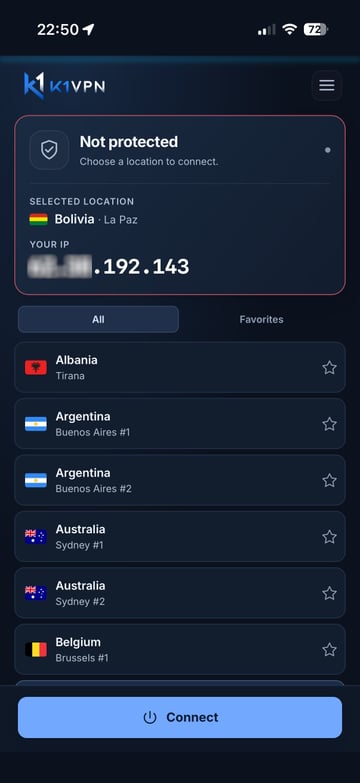
Στο πάνω μέρος της οθόνης βλέπετε ξεκάθαρα την τρέχουσα IP σας και αν το VPN είναι ενεργό ή όχι.
Στο κάτω μέρος της οθόνης μπορείτε να επιλέξετε τη χώρα/πόλη/server που θέλετε να συνδεθείτε και να πατήσετε «ΣΥΝΔΕΣΗ». Σε λίγα δευτερόλεπτα θα δείτε την IP σας να αλλάζει και να εμφανίζει την exit IP του server που συνδεθήκατε με την ένδειξη «ΠΡΟΣΤΑΤΕΥΜΕΝΟΣ». Είστε ασφαλής τώρα και όλη η κίνησή σας, από τη συσκευή σας μέχρι και τον server μας, περνάει μέσα από ένα ισχυρά κρυπτογραφημένο τούνελ, και οι σελίδες που επισκέπτεστε δεν μπορούν να δουν την πραγματική IP διεύθυνση που σας έδωσε ο πάροχος σας, αλλά μόνο την IP διεύθυνση του VPN server.
Το ίδιο συμβαίνει και με τα αιτήματα DNS που αποστέλλει ο browser σας ή οποιαδήποτε άλλη εφαρμογή χρησιμοποιείτε. Αυτά περνούν μέσα από το κρυπτογραφημένο τούνελ και καταλήγουν στους δικούς μας DNS servers, οι οποίοι τα προωθούν σε άλλους δημόσιους DNS servers προς επίλυση. Έτσι, ο πάροχος σας δεν μπορεί να δει ποιες σελίδες επισκέπτεστε, ενώ οι δημόσιοι DNS servers, δεν βλέπουν την πραγματική σας IP διεύθυνση, αλλά την IP του δικού μας VPN server από τον οποίο προήλθε το αίτημα.
Στη λίστα των servers θα δείτε στα δεξιά ένα «αστεράκι» ⭐️ το οποίο, αν το πατήσετε, θα τοποθετήσει τον επιλεγμένο server στη λίστα με τους αγαπημένους σας, για να τους βρίσκετε πιο εύκολα. Στην πραγματικότητα, ένας μέσος χρήστης δεν χρειάζεται να χρησιμοποιήσει ποτέ περισσότερους από 3-4 διαφορετικούς servers.
Πατώντας το σύμβολο με τις 3 γραμμές ☰ στο πάνω δεξί μέρος της οθόνης θα ανοίξει η οθόνη του κεντρικού μενού με τις βασικές επιλογές της εφαρμογής.
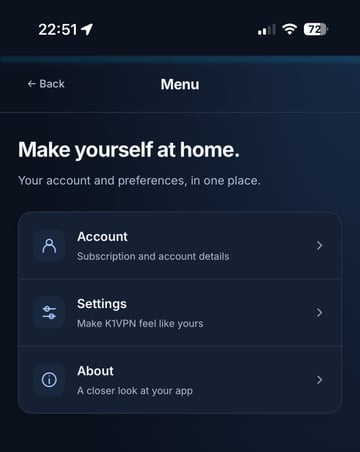
Η εφαρμογή K1VPN διατηρεί το ίδιο UI σε όλα τα λειτουργικά στα οποία είναι διαθέσιμη, ενδέχεται όμως να υπάρχουν κάποιες μικροδιαφορές στις υποστηριζόμενες λειτουργίες. Για παράδειγμα, στις desktop εφαρμογές για Windows και MacOS, θα βρείτε στο κεντρικό μενού την επιλογή για τερματισμό της εφαρμογής με ταυτόχρονη αποσύνδεση από το VPN, αν είστε ήδη συνδεδεμένος. Οι εικόνες αυτού του οδηγού απεικονίζουν τη λειτουργία της εφαρμογής σε iOS.
Η πρώτη επιλογή σας είναι «Λογαριασμός».
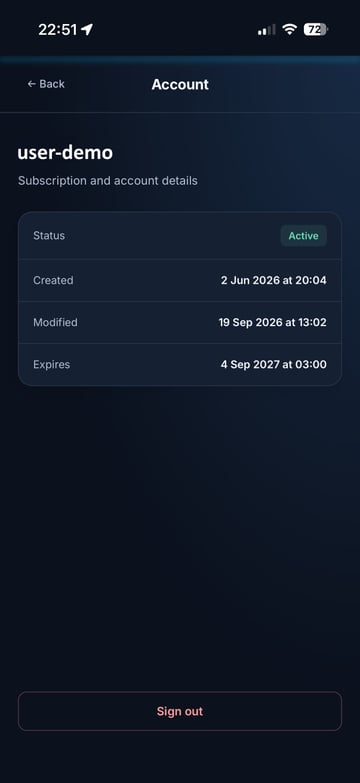
Εκεί θα δείτε το VPN Username με το οποίο έχετε συνδεθεί στο δίκτυο και τις ημερομηνίες έναρξης και λήξης της συνδρομής σας. Αν η συνδρομή σας έχει απενεργοποιηθεί για κάποιο λόγο θα δείτε σε αυτή την οθόνη και σχετικό μήνυμα. Στο κάτω μέρος της οθόνης θα βρείτε και την επιλογή «Έξοδος». Αν κάνετε έξοδο, θα αποσυνδεθείτε και θα επιστρέψετε στην αρχική οθόνη, όπου θα πρέπει να βάλετε πάλι τα στοιχεία του ίδιου ή άλλου λογαριασμού με VPN συνδρομή. Αν προηγουμένως κατά την είσοδό σας είχατε τσεκάρει την «Απομνημόνευση Στοιχείων», τότε θα δείτε και την επιλογή να συνδεθείτε αυτόματα στον προηγούμενο λογαριασμό. Να γνωρίζετε πως η εφαρμογή αποθηκεύει κρυπτογραφημένα και τοπικά στη συσκευή σας τα στοιχεία VPN σύνδεσης καθώς και το ιδιωτικό κλειδί σας.
Η δεύτερη επιλογή σας στο βασικό μενού είναι οι «Ρυθμίσεις».
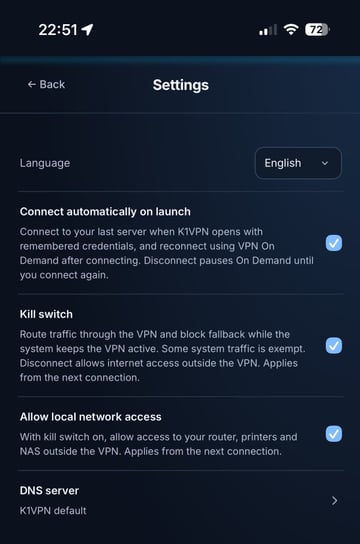
Εδώ μπορείτε να επιλέξετε τη γλώσσα της εφαρμογής ανάμεσα σε Ελληνικά και Αγγλικά. Στο μέλλον θα προστεθούν και άλλες. Αν σας ενδιαφέρει η προσθήκη κάποιας επιπλέον γλώσσας, μπορείτε να επικοινωνήσετε μαζί μας.
Αμέσως μετά θα βρείτε διάφορες επιλογές για τη συμπεριφορά της εφαρμογής. Και πάλι, ανάλογα με το λειτουργικό/συσκευή μπορεί να εμφανίζονται κάποιες μικρές διαφορές σε σύγκριση με τις απεικονιζόμενες εδώ. Για παράδειγμα, σε desktop Windows και MacOS συστήματα, υπάρχει η επιλογή για αυτόματη εκκίνηση της εφαρμογής αμέσως μετά τη φόρτωση του λειτουργικού συστήματος. Έτσι δεν θα ξεχνάτε ποτέ να ενεργοποιείτε το VPN και να αποκρύπτετε την IP σας.
Συμπληρωματικά υπάρχει και η επιλογή της αυτόματης σύνδεσης στον τελευταίο server που είχατε συνδεθεί κατά τον τερματισμό της εφαρμογής ή της συσκευής σας.
Όπου υποστηρίζεται ξεχωριστά, ακολουθεί η επιλογή ενεργοποίησης του “KILL SWITCH”. Αυτή είναι μια ιδιαίτερα σημαντική λειτουργία που πρέπει να μάθετε πως λειτουργεί ανάλογα και με το επίπεδο προστασίας/ιδιωτικότητας που επιθυμείτε.
Ο ρόλος του KILL SWITCH είναι να διακόπτει πλήρως και να μπλοκάρει οποιαδήποτε διαδικτυακή κίνηση της συσκευής σας προς τον έξω κόσμο σε περίπτωση που μια ενεργή VPN σύνδεση χαθεί για οποιονδήποτε λόγο. Π.χ. μπορεί να δυσλειτουργήσει κάποιος server ή απλά να υπάρχει μια διακοπή internet στο datacenter. Χωρίς το KILL SWITCH, αν η σύνδεση VPN «πέσει», η συσκευή σας θα προσπαθήσει να «βγει» στο διαδίκτυο χρησιμοποιώντας την πραγματική σας IP, οπότε αυτή θα αποκαλυφθεί.
Το πρόβλημα γενικά δεν είναι ότι μπορεί να αποκαλυφθεί η IP σας, αλλά ότι δεν θα το ξέρετε, ενώ θα συνεχίζετε κανονικά τη δραστηριότητά σας. Αυτός είναι ο κίνδυνος που προλαμβάνει η ενεργοποίηση του KILL SWITCH, συνεπώς συστήνουμε να το έχετε πάντα ενεργό.
Το μοναδικό «πρόβλημα» που έχει αυτή η λειτουργία, είναι πως για όσο χρονικό διάστημα η VPN σύνδεση δεν είναι ενεργή, η συσκευή σας απλά δεν έχει internet και καμία επικοινωνία με τον έξω κόσμο. Αυτό, φυσικά, για όσους λαμβάνουν σοβαρά την online ιδιωτικότητά τους δεν είναι κάποιο bug, αλλά privacy feature.
Ανάλογα με το λειτουργικό/συσκευή, η ενεργοποίηση του KILL SWITCH μπορεί να μπλοκάρει πλήρως και την κίνηση από/προς το τοπικό σας δίκτυο. Για όπου αυτό ισχύει, υπάρχει ξεχωριστή επιλογή που επιτρέπει την κίνηση αυτή.
Η τελευταία επιλογή είναι η ρύθμιση DNS
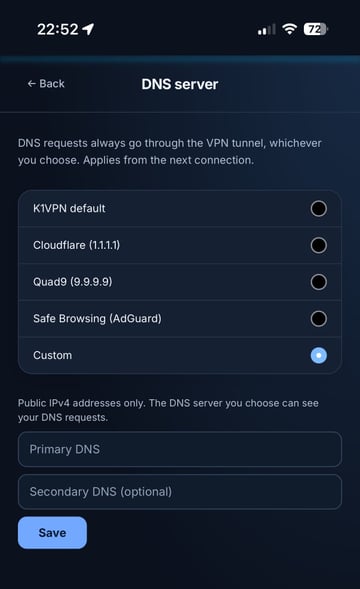
Υπό φυσιολογικές συνθήκες δεν έχετε κανέναν λόγο να αλλάξετε αυτή τη ρύθμιση. Η προεπιλογή K1VPN DNS είναι η ασφαλέστερη καθώς σε κάθε αίτημα DNS που κάνετε, παρεμβάλλονται οι δικοί μας DNS Resolvers, οι οποίοι δεν κρατούν logs των αιτημάτων σας, ενώ παράλληλα τα προωθούν στον βέλτιστο, από πλευρά χρονικής απόκρισης, public server, ο οποίος βλέπει απλά ένα request από την VPN exit IP και όχι την πραγματική σας IP διεύθυνση. Το επόμενο DNS αίτημα θα προωθηθεί σε άλλον public authoritative server, κοκ, με αποτέλεσμα το ιστορικό κινήσεών σας να κατακερματίζεται σε πολλούς και διαφορετικούς servers.
Εδώ πρέπει να γίνει κατανοητό το εξής: Αν επιλέξετε άλλον server από τη λίστα επιλογών ή ακόμα κι αν βάλετε χειροκίνητα κάποιον server της επιλογής σας, ΔΕΝ σημαίνει ότι αυτός θα δει την πραγματική σας IP. Το αντίθετο. Τα συστήματά μας είναι σχεδιασμένα έτσι ώστε ακόμα κι επιλέξετε οποιονδήποτε άλλον server, τα αιτήματά σας θα περνούν πάντα μέσα από το τούνελ κρυπτογραφημένα και ο «άλλος» server θα βλέπει πάντα την exit IP του VPN Server, ενώ ο πάροχός σας θα εξακολουθεί να μην μπορεί να δει την κίνηση και τα αιτήματά σας.
Η χρήση των προεπιλεγμένων K1VPN Resolvers, προσθέτει έναν ακόμη κρίκο στην αλυσίδα των αιτημάτων και των απαντήσεων και δεν κρατάει αρχεία δραστηριότητας. Από την άλλη, αξίζει να γνωρίζετε πως όλοι οι authoritative servers κρατάνε αρχεία αιτημάτων από μερικές ώρες, έως και μερικούς μήνες/χρόνια. Αν θέλετε απλά να πειραματιστείτε δοκιμάστε το, καθώς μπορείτε να βάλετε servers που προστατεύουν από αιτήματα σε διάφορους «ύποπτους» ιστότοπους, πορνογραφικό ή και παράνομο περιεχόμενο, κλπ. Αλλιώς προσπεράστε και μην ασχολείστε, αφήστε την προεπιλογή και περιηγηθείτε ελεύθερα στο διαδίκτυο.
Η τελευταία οθόνη είναι η «Σχετικά» με την εφαρμογή μας.
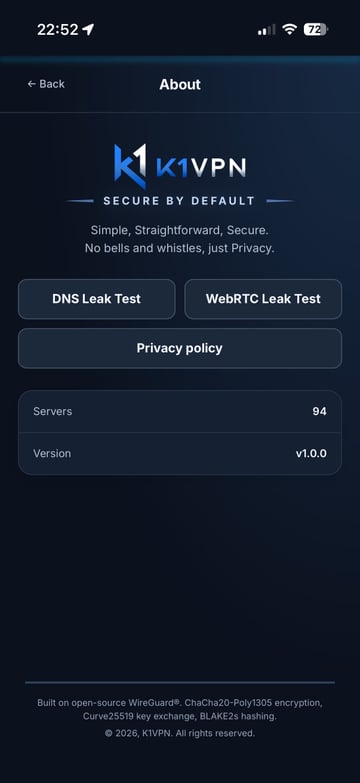
Στο πάνω μέρος της οθόνης θα βρείτε 2 κουμπιά τα οποία ανοίγουν αντίστοιχες σελίδες στον προεπιλεγμένο browser του λειτουργικού/συσκευής σας. Οι σελίδες αυτές σας κατευθύνουν στον ιστότοπο της K1VPN (όχι σε κάποιον τρίτο) και συγκεκριμένα σε εργαλεία που μπορείτε να χρησιμοποιήσετε για να ελέγξετε τη σύνδεσή σας. Μπορείτε να τα τρέξετε και όταν είστε συνδεδεμένοι σε κάποιον VPN server μας και όταν είστε αποσυνδεδεμένοι και να συγκρίνετε τα αποτελέσματα.
Το εργαλείο ανίχνευσης διαρροών DNS σας δείχνει ποιοι DNS servers χρησιμοποιούνται για την επίλυση των αιτημάτων που πραγματοποιείτε. Μπορεί να δείτε πολλούς και διαφορετικούς servers στη λίστα και αυτό δεν αποτελεί πρόβλημα, όταν χρησιμοποιείτε την προεπιλεγμένη ρύθμιση K1VPN για τους DNS. Αν επιλέξετε κάποια άλλη ρύθμιση στην εφαρμογή και τρέξετε το τεστ θα δείτε τους αντίστοιχους authoritative servers, π.χ. Cloudflare, Quad9, ή αυτούς που εσείς ορίσατε manual. Σε καμία περίπτωση δεν θα πρέπει να δείτε τους servers του παρόχου σας εφόσον είστε συνδεδεμένοι στο VPN μας.
Το εργαλείο ανίχνευσης WEBRTC Leak σας δείχνει αν αποκαλύπτεται η IP του παρόχου σας όταν επισκέπτεστε κάποιον ιστότοπο. Όταν είστε συνδεδεμένοι στο K1VPN θα πρέπει να βλέπετε μόνο μια γραμμή με την exit IP του server που έχετε επιλέξει. Όταν είστε αποσυνδεδεμένοι θα δείτε την IP του παρόχου σας η οποία είναι ορατή σε κάθε ιστότοπο που επισκέπτεστε.
Επίσης, υπάρχει ένα flag που σας δείχνει αν το WEBRTC είναι ενεργό ή όχι στις ρυθμίσεις του browser σας. Ενεργό σημαίνει ότι ο browser διαρρέει την πραγματική IP σας. Όμως ένα καλό VPN, ακόμα κι αν δεν έχετε απενεργοποιήσει το WEBRTC, θα σας προστατέψει από τη διαρροή, καθώς δρομολογεί υποχρεωτικά όλη την κίνησή σας μέσα από το κρυπτογραφημένο τούνελ κι έτσι η μόνη ορατή IP προς τον έξω κόσμο είναι η IP του VPN server.
Φυσικά δεν σας ζητάμε να εμπιστευτείτε μόνο τα δικά μας εργαλεία. Υπάρχουν δεκάδες άλλα που μπορείτε να βρείτε με μια σχετική αναζήτηση ώστε να συγκρίνετε τα αποτελέσματα και να διαπιστώσετε την αξιοπιστία του K1VPN.
Κλείνοντας, στην ίδια οθόνη θα βρείτε κουμπί προς την Πολιτική Απορρήτου μας, ενώ από κάτω θα δείτε τον αριθμό των διαθέσιμων servers και την έκδοση της εφαρμογής. Σημειώστε πως οι αναβαθμίσεις γίνονται αυτόματα από τα stores που κατεβάσατε αρχικά την εφαρμογή, ή λαμβάνετε μήνυμα από την ίδια την εφαρμογή προκειμένου να την αναβαθμίσετε.
Η χρήση της εφαρμογής μας είναι απλούστατη ακόμα και για αρχάριους χρήστες και δεν θα σας προβληματίσει σε καμία περίπτωση, ενώ σας παρέχει κορυφαία ασφάλεια στα διαδικτυακά σας ταξίδια.